
Uitleg voor gebruikers
terug naar Inhoudsopgave
Een eigen video toevoegen
Je gebruikt hiervoor een video uit je eigen videobibliotheek.
Ondersteunde formaten voor een eigen video zijn mp4, webm, avi en mov.
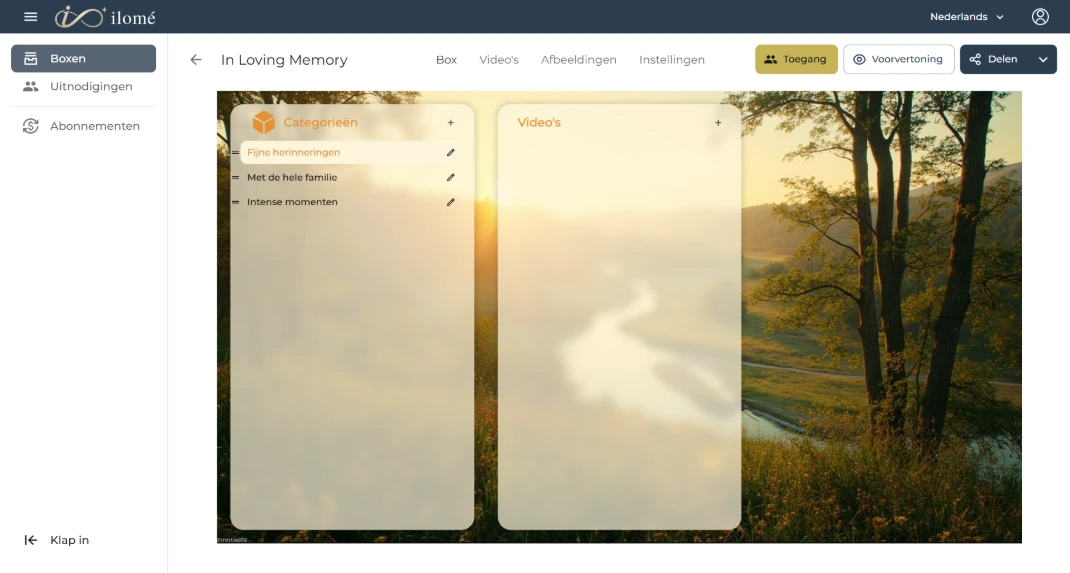
Begin in een categorie
Kies eerst links een categorie waarin je een video wilt zetten.
Rechts verschijnt dan de kolom Video's.
Klik daar op het plusje om een nieuwe video toe te voegen.
Het venster voor een nieuwe video
Hier kun je onder andere:
- Een titel invullen
- Een video selecteren
- Een miniatuur kiezen
- Later een omschrijving toevoegen
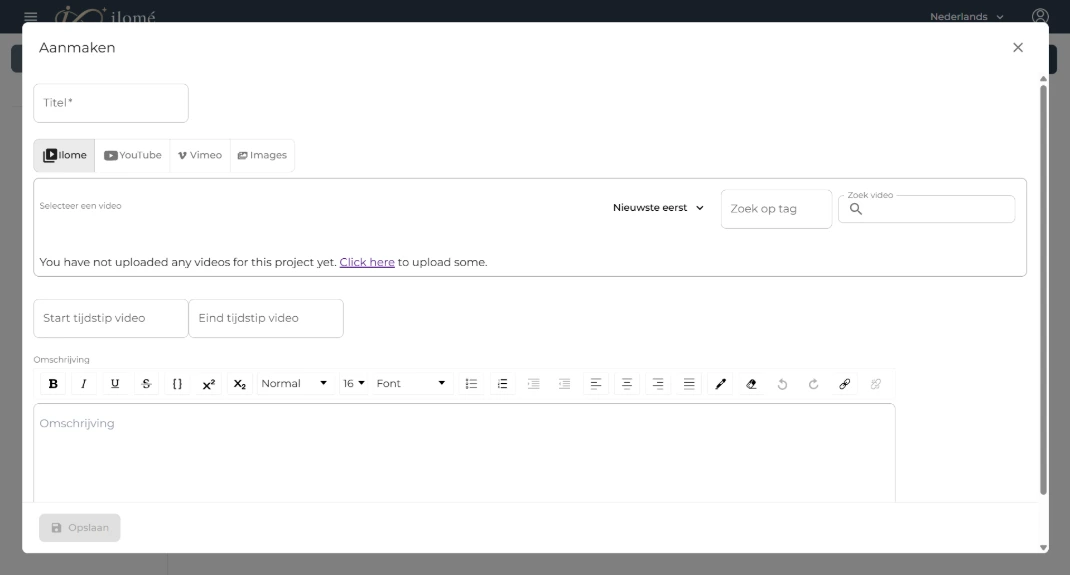
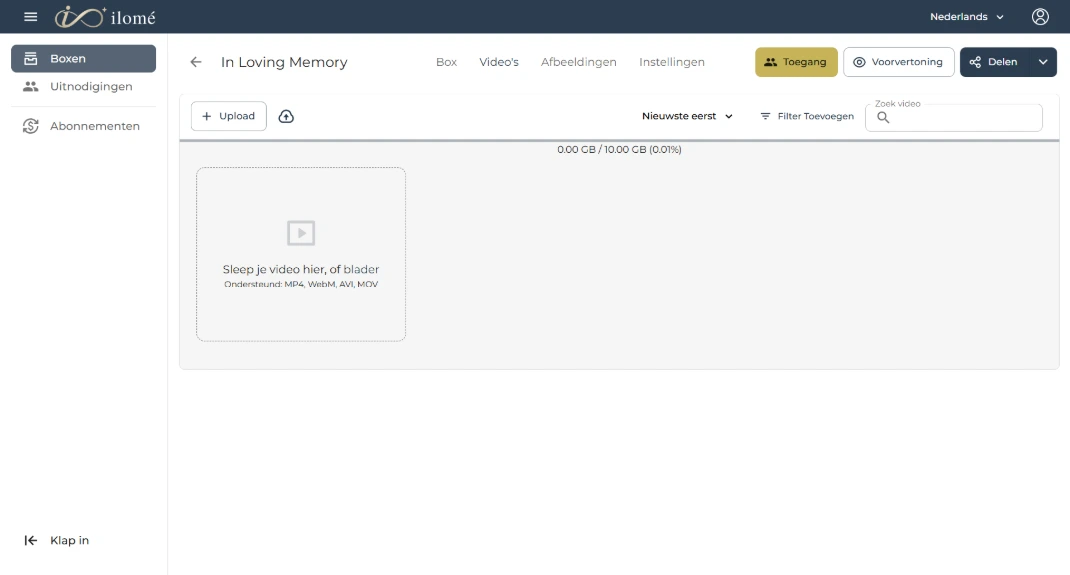
Als je bibliotheek leeg is
Klik dan op de link ''+ upload of sleep je video hier'' om video's te uploaden.
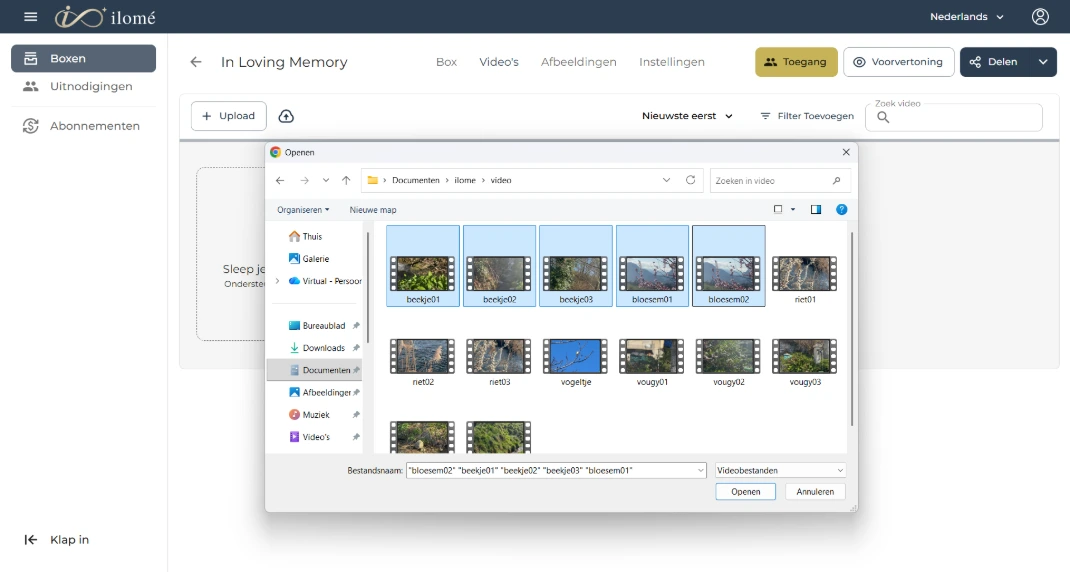
Kies een of meer videobestanden in een ondersteund formaat en klik op Openen.
Tijdens het uploaden en verwerken zie je de nieuwe video's in de bibliotheek verschijnen.
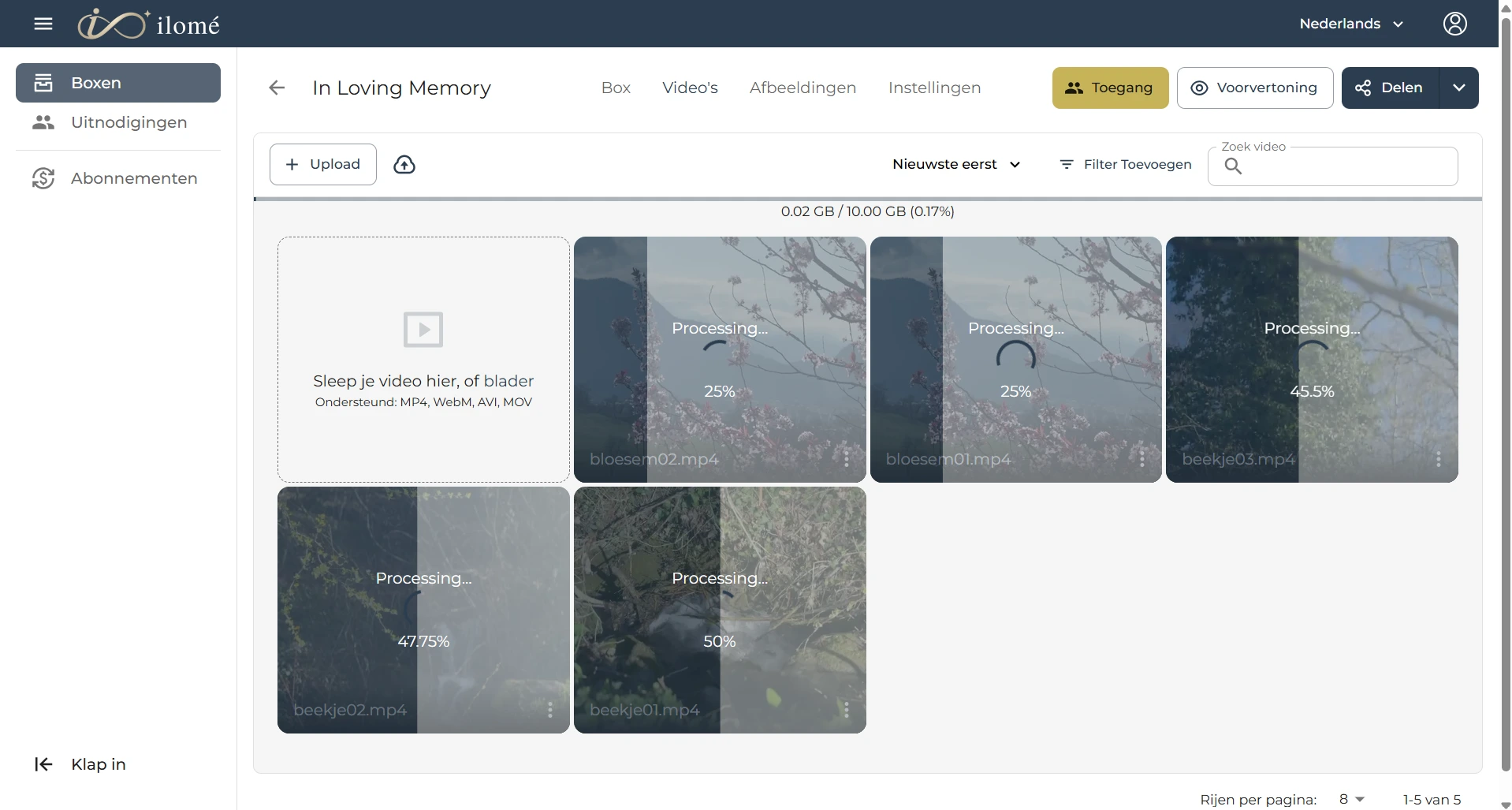
- De juiste categorie kiezen
- Op het plusje in video's klikken
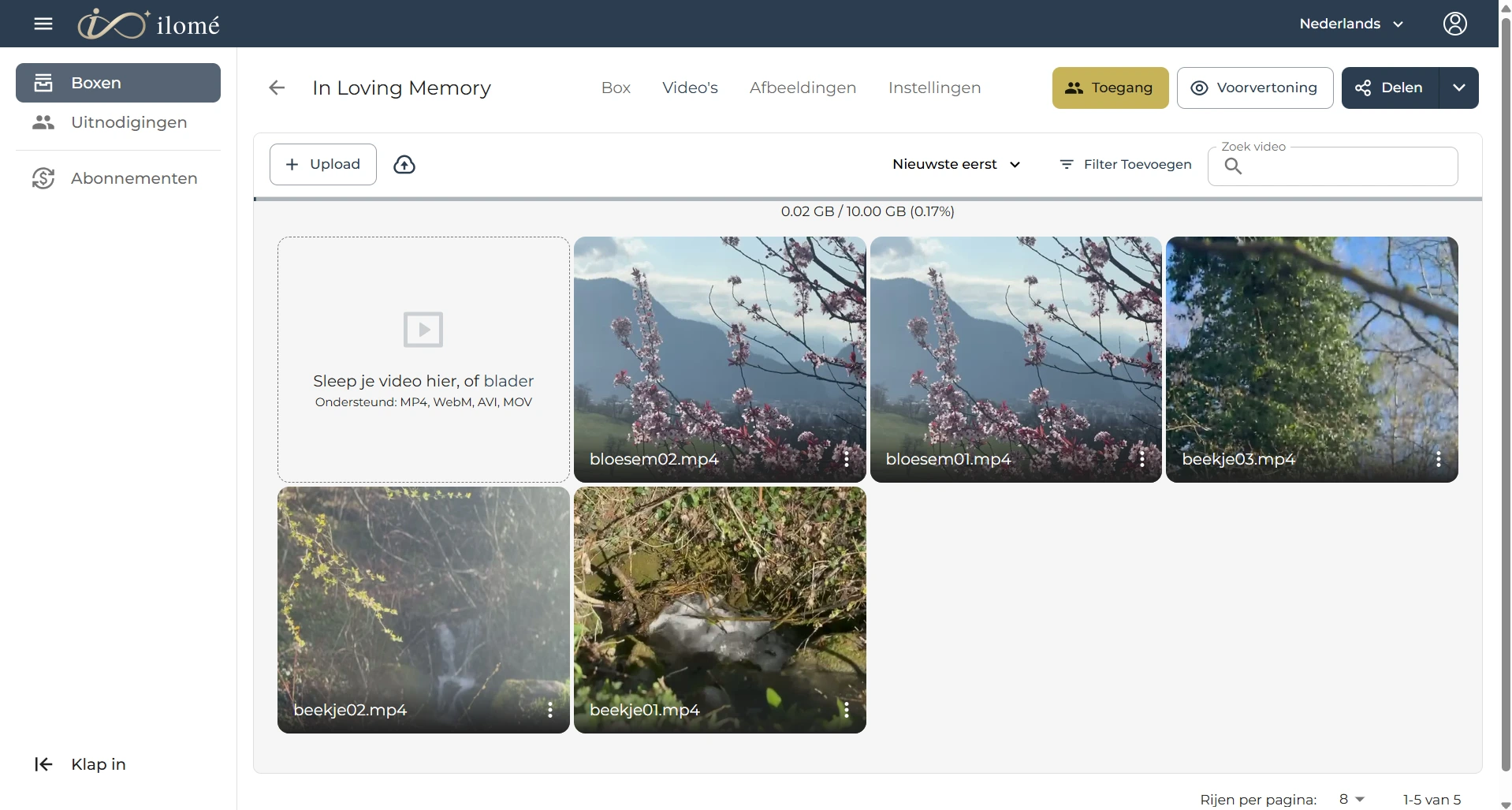
Terug in je Box: titel invullen en video kiezen
Als je opnieuw in het venster ''Aanmaken'' zit, vul je eerst een titel in.
Daarna kies je in de lijst de video die je wilt gebruiken.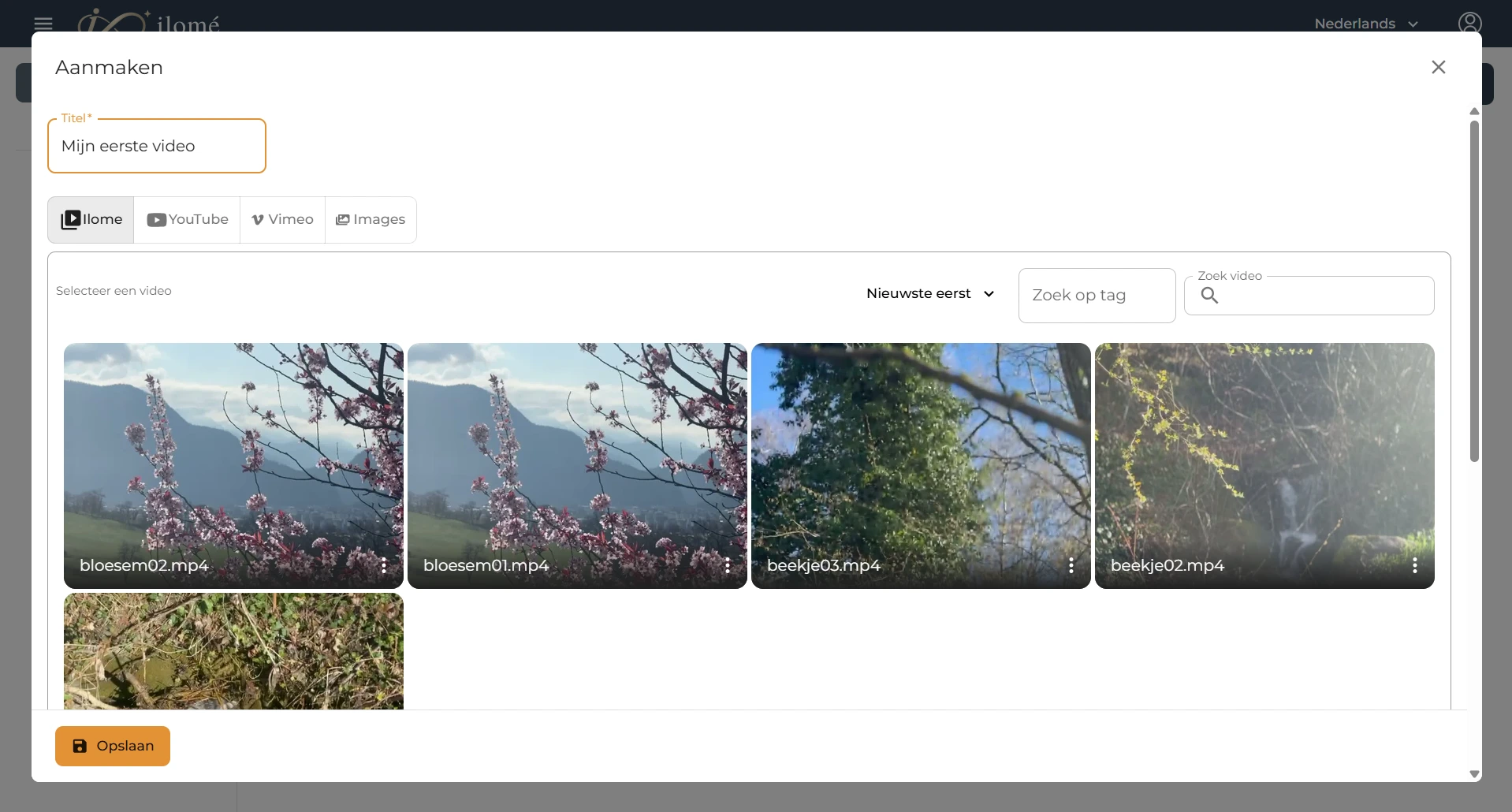
Zodra je op een video klikt, is die geselecteerd.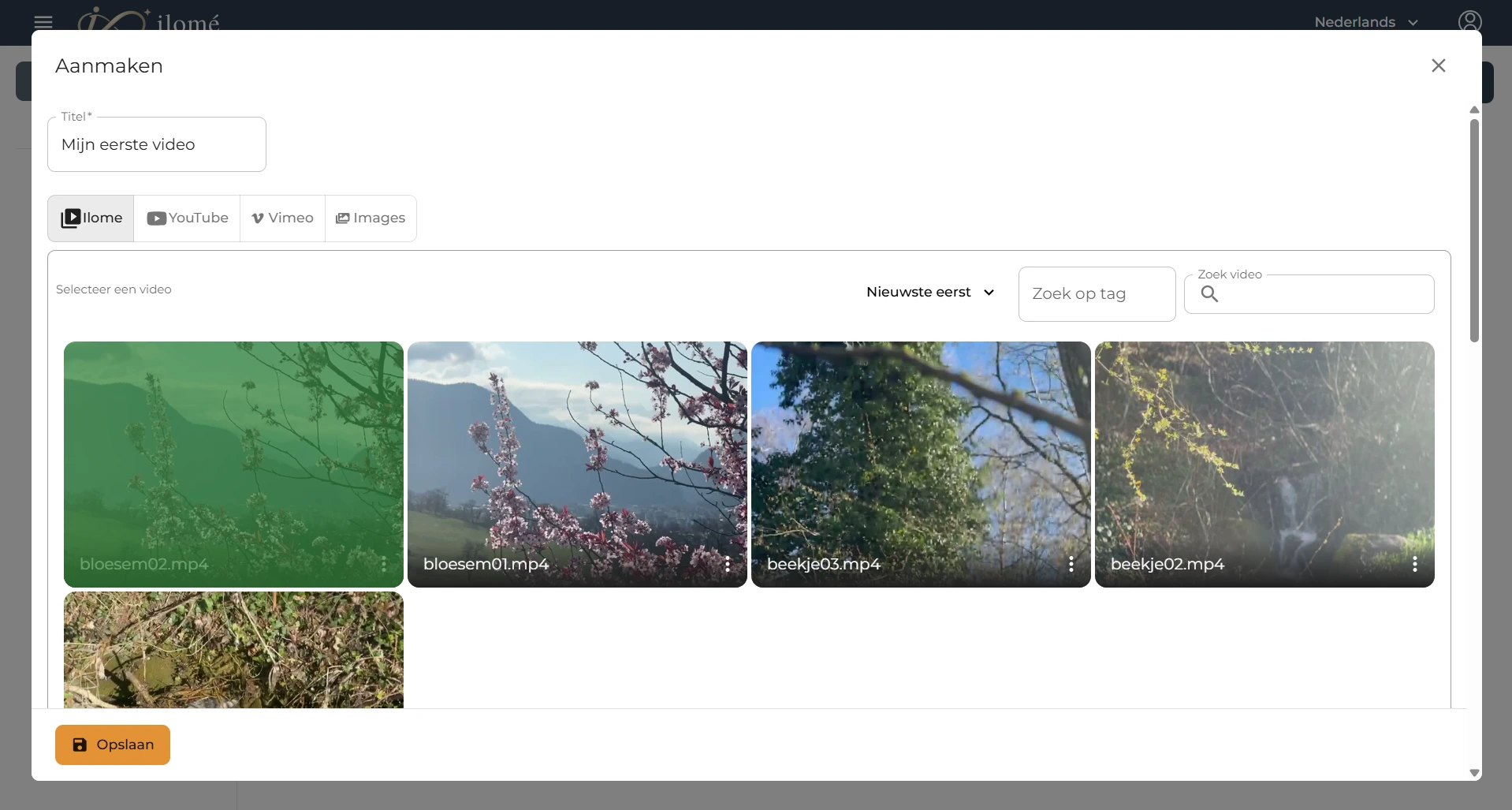
Miniatuur en omschrijving
Na het kiezen van de video kun je ook een miniatuur kiezen.
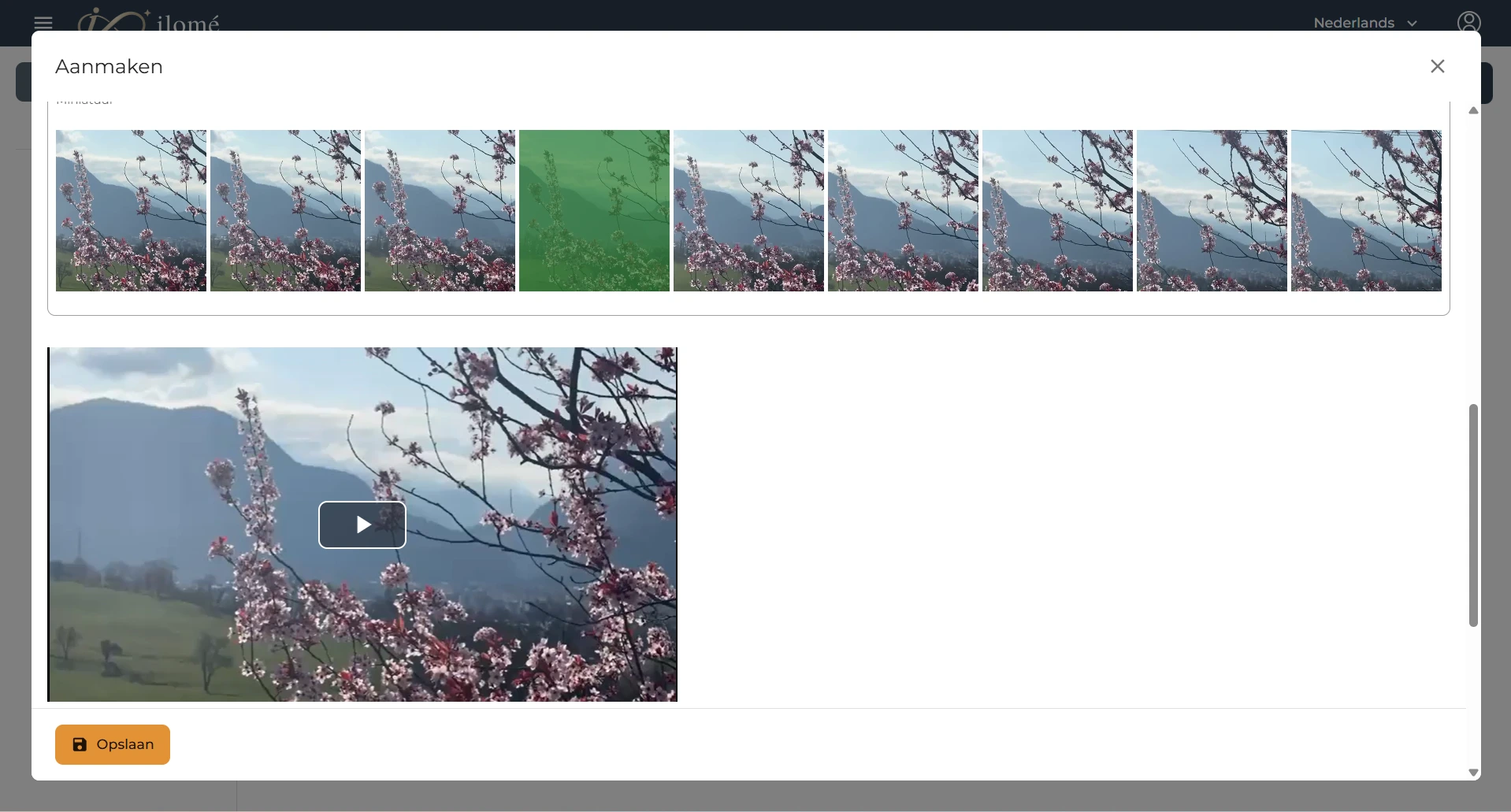
Daaronder kun je een omschrijving of toelichting invullen.
Klik daarna op ''Opslaan''.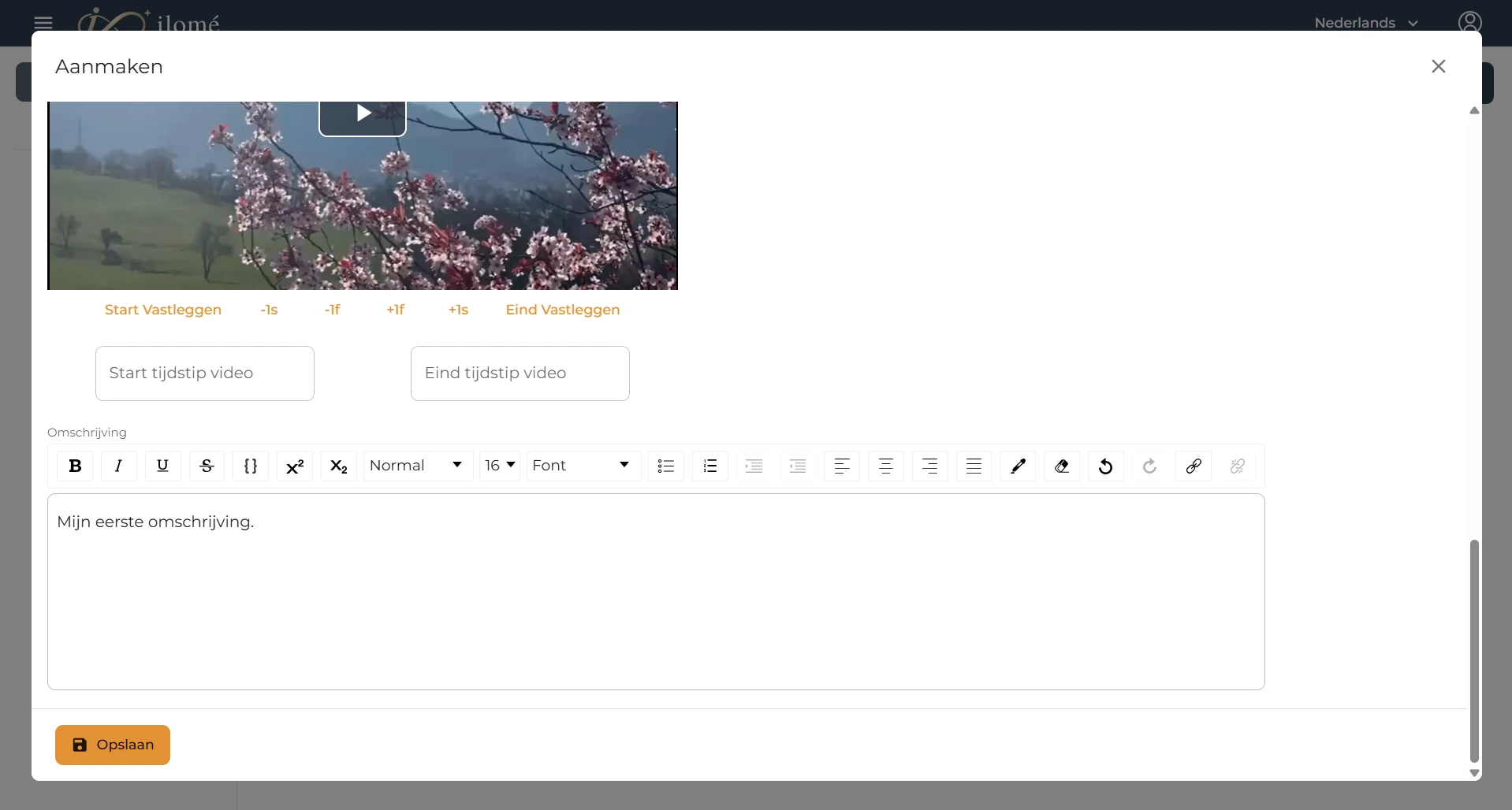
Het resultaat in je box
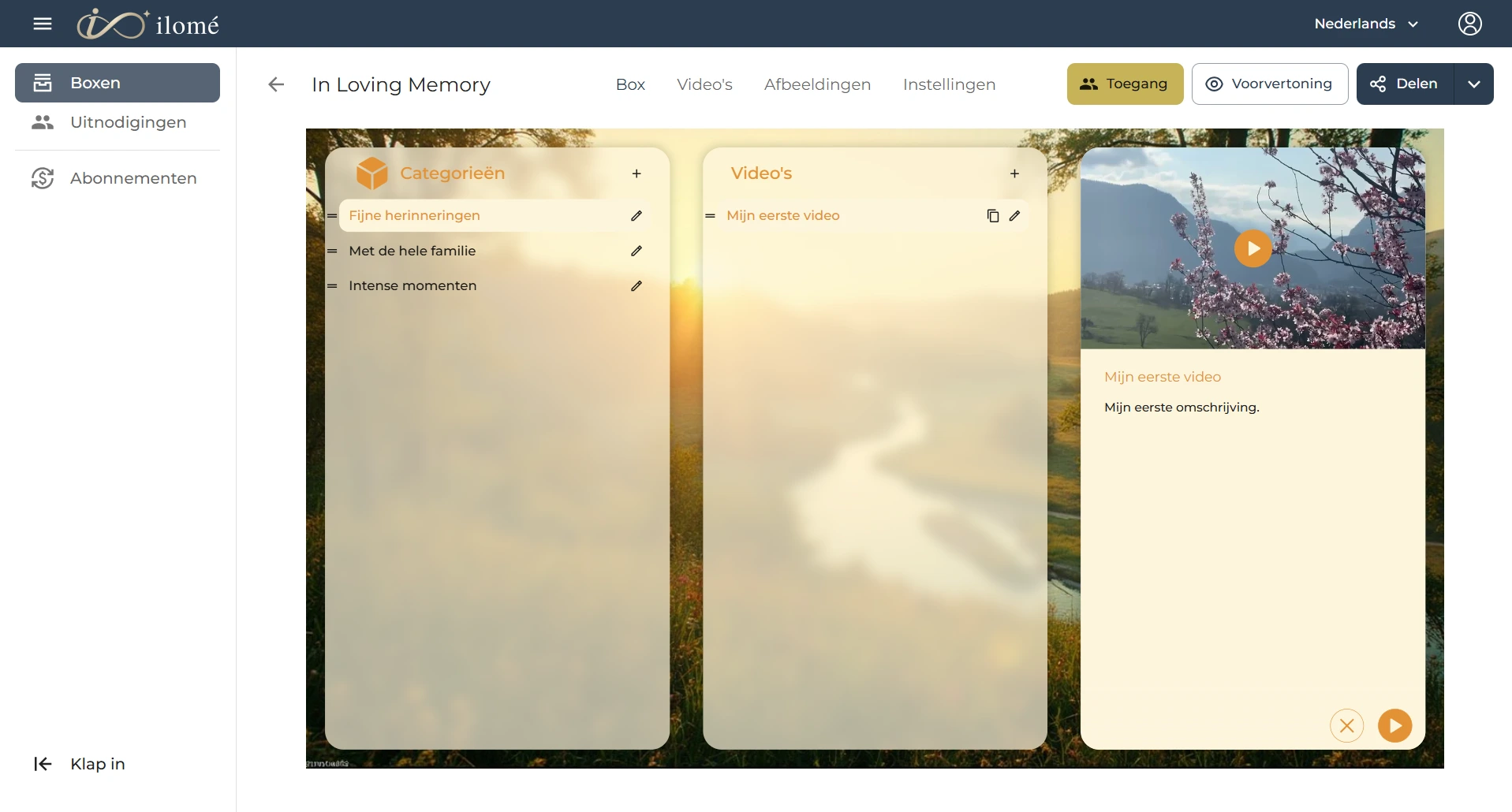
Na het opslaan zie je je nieuwe eigen video meteen in de kolom Video's.
Als je het item aanklikt, verschijnt rechts ook de kaart met miniatuur en omschrijving.
Praktische tip
Dat voorkomt dat je midden in het toevoegen van een eigen video uit je Box wordt gehaald en later opnieuw moet beginnen in de kolom Video's.