
Uitleg voor gebruikers
terug naar Inhoudsopgave
Een video bewerken of opdelen
In dit hoofdstuk zie je hoe je een bestaand video-item kunt aanpassen.
Je kunt een video record bewerken, kopiëren en daarna gebruiken om een lange video in meerdere stukken op te delen.
Je kunt een video record bewerken, kopiëren en daarna gebruiken om een lange video in meerdere stukken op te delen.
Open een bestaand video-item
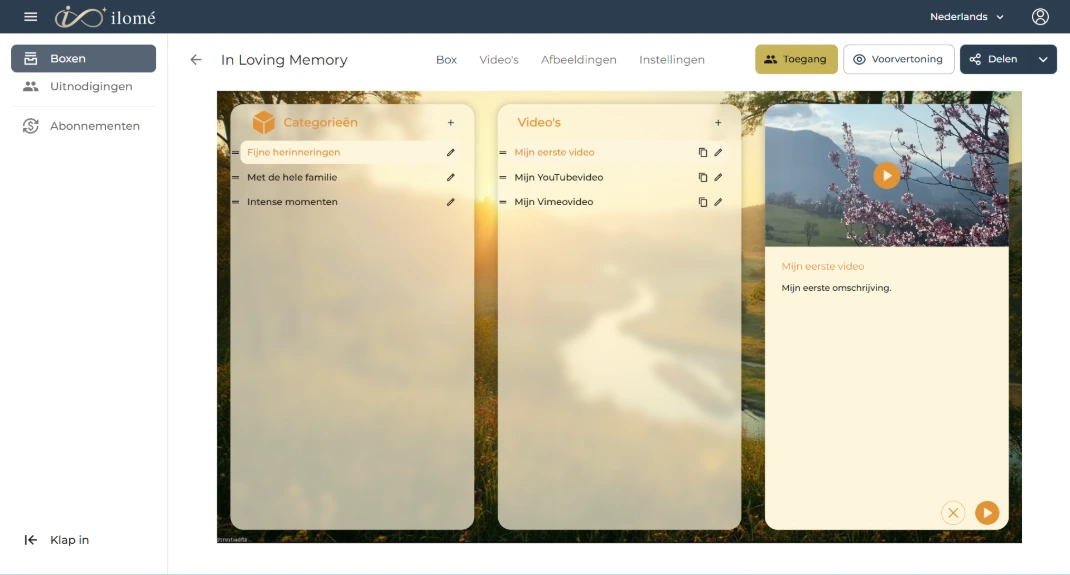
Ga naar de juiste categorie in je Box.
Bij elk video item zie je rechts een kopieer icoon en een potlood.
Met het potlood bewerk je het bestaande item.
Met het kopieer icoon maak je een kopie van dat item, zodat je daarop verder kunt werken.
Bij elk video item zie je rechts een kopieer icoon en een potlood.
Met het potlood bewerk je het bestaande item.
Met het kopieer icoon maak je een kopie van dat item, zodat je daarop verder kunt werken.
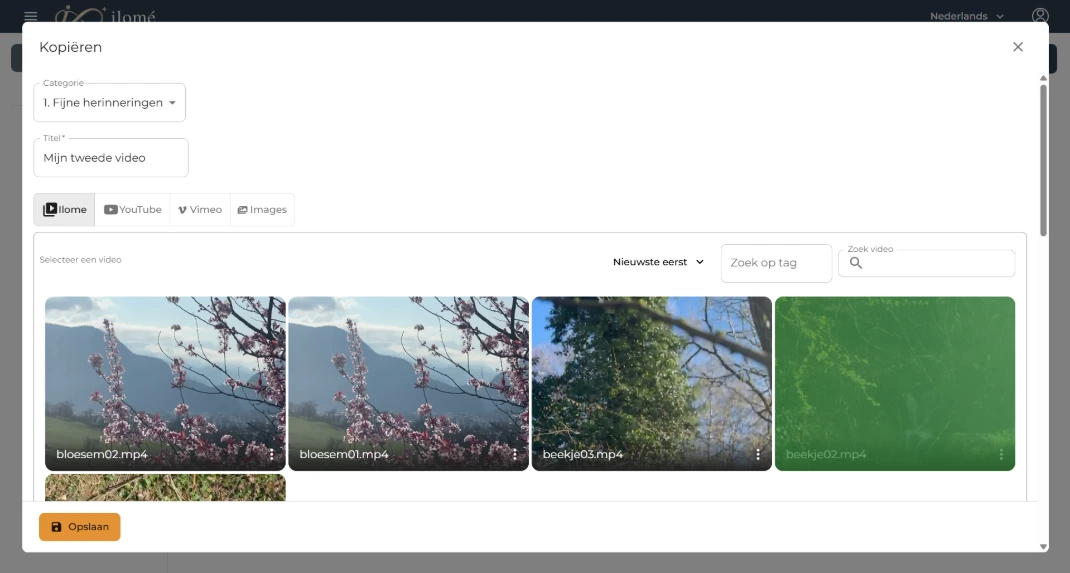
Maak een kopie en geef die een nieuwe titel
Als je een lange video in stukken wilt opdelen, is kopiëren vaak de handigste route.
Klik op het kopieer icoon.
Geef de kopie daarna een nieuwe titel die duidelijk maakt welk deel van de video dit is.
Je kunt in hetzelfde scherm ook controleren of de juiste video is gekozen.
Klik op het kopieer icoon.
Geef de kopie daarna een nieuwe titel die duidelijk maakt welk deel van de video dit is.
Je kunt in hetzelfde scherm ook controleren of de juiste video is gekozen.
Kies eventueel een andere miniatuur
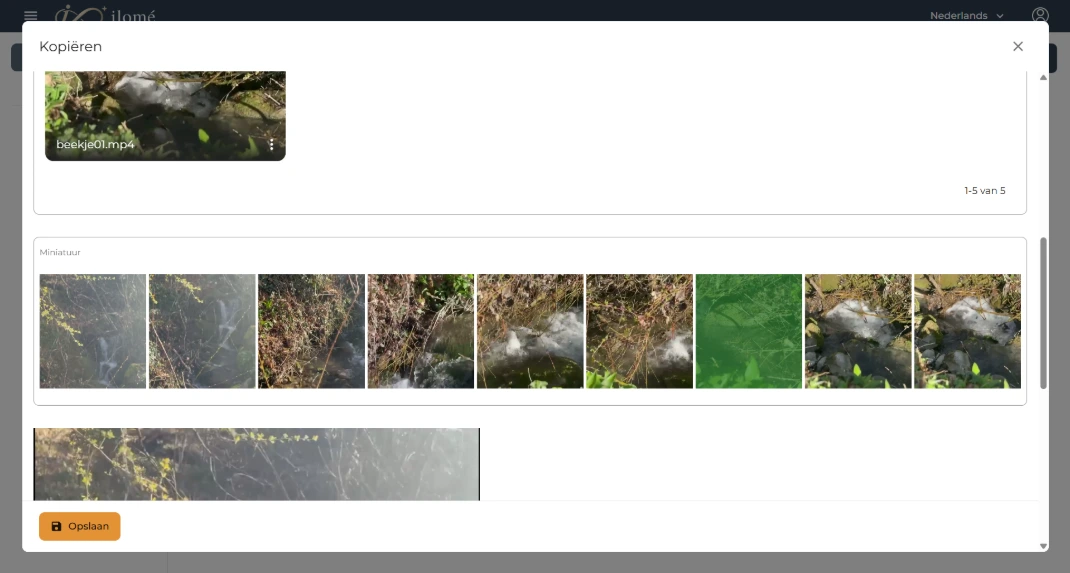
Als je wilt, kun je ook een andere miniatuur voor dit video-item kiezen.
Dat helpt om verschillende videofragmenten sneller van elkaar te onderscheiden.
Dat helpt om verschillende videofragmenten sneller van elkaar te onderscheiden.
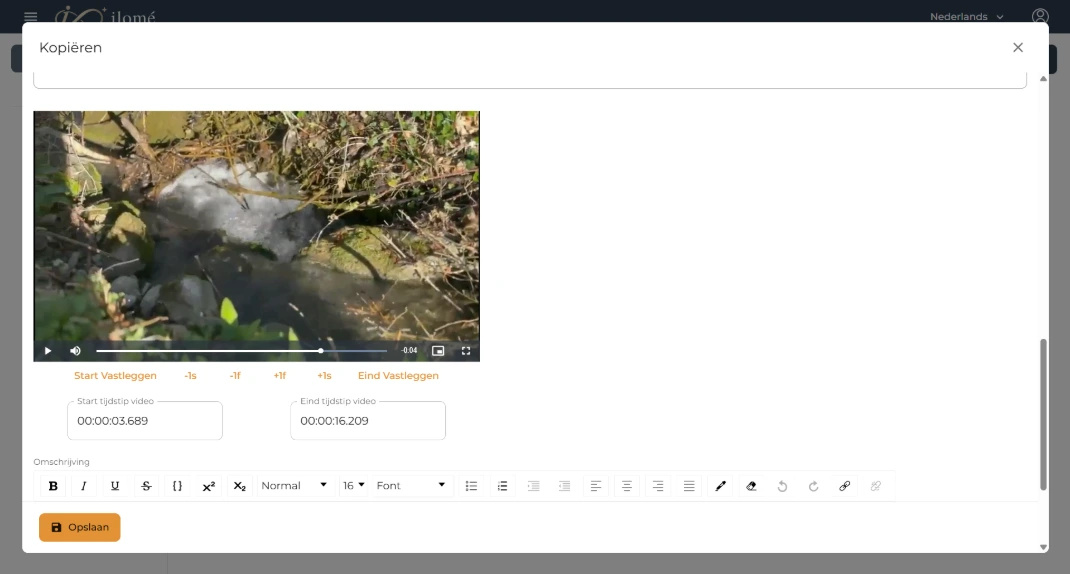
Stel het starttijdstip in
Scroll verder naar beneden in het bewerkvenster.
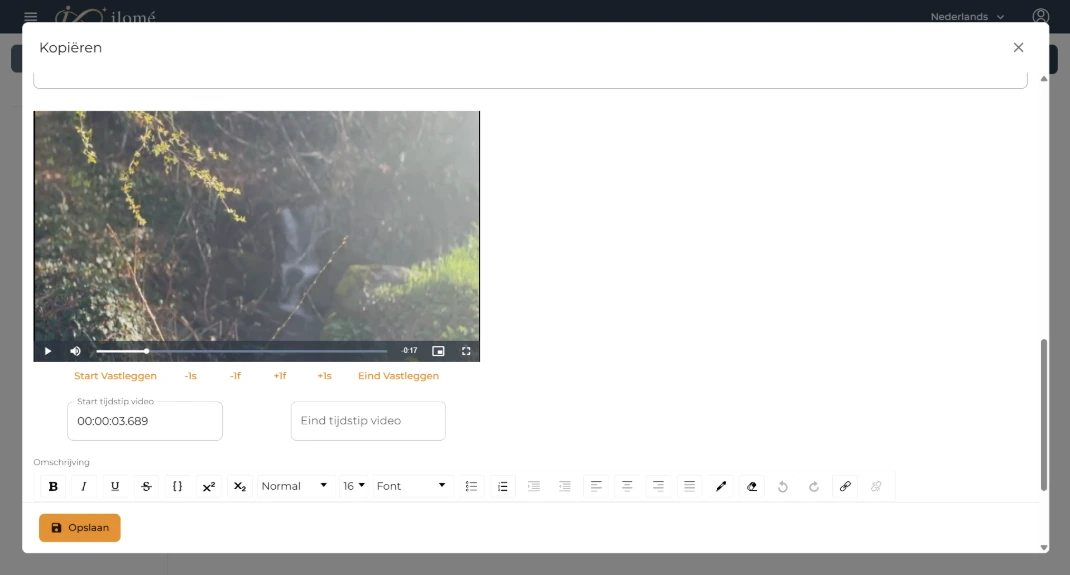
Daar kun je een start tijdstip video invullen of vastleggen.
Zo bepaal je vanaf welk moment dit fragment moet beginnen.
Daar kun je een start tijdstip video invullen of vastleggen.
Zo bepaal je vanaf welk moment dit fragment moet beginnen.
Stel ook het eindtijdstip in
Daaronder kun je ook een eind tijdstip video invullen of vastleggen.
Zo stopt het fragment precies op het juiste moment.
Zo stopt het fragment precies op het juiste moment.
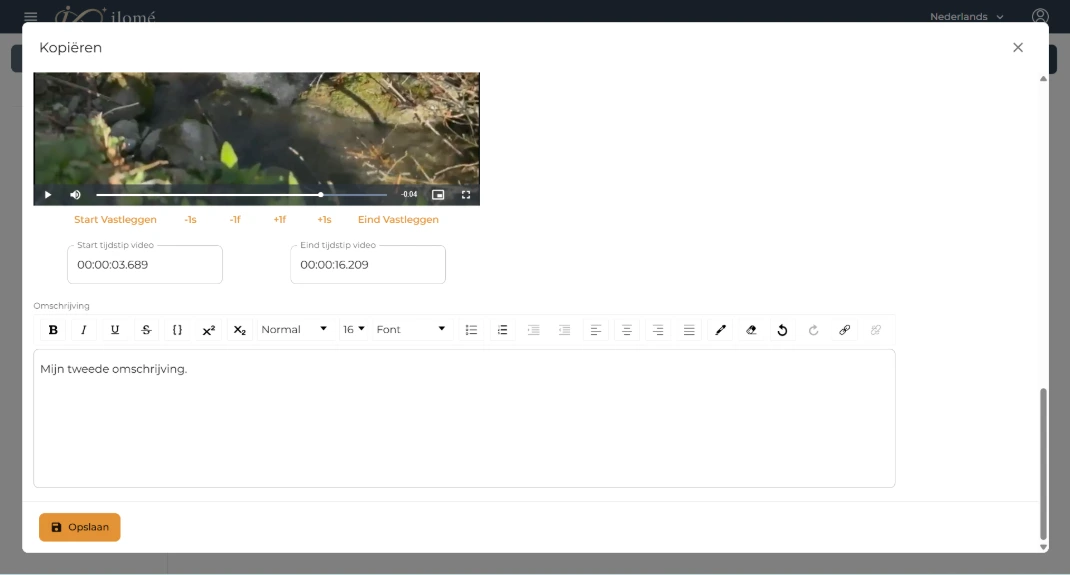
Voeg een omschrijving toe en sla op
Je kunt het fragment daarna nog een eigen omschrijving geven.
Klik vervolgens op Opslaan.
Klik vervolgens op Opslaan.
Het resultaat in je Box
Na het opslaan verschijnt het nieuwe video item in de kolom Video's.
Zo kun je van een lange video meerdere losse onderdelen maken, elk met een eigen titel en omschrijving.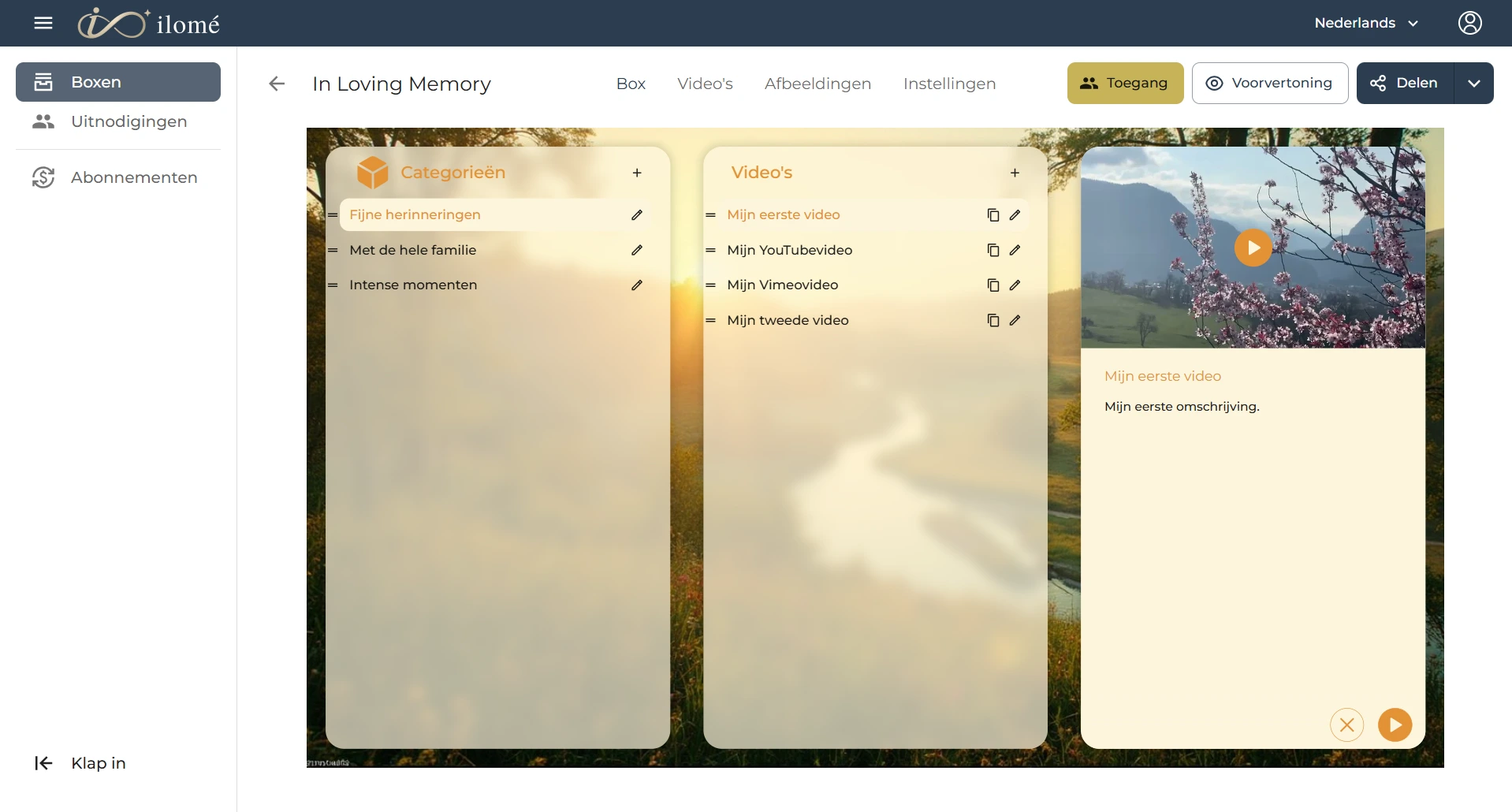
Praktische tip
Als je meerdere fragmenten maakt, kun je ze daarna ook nog in de juiste volgorde zetten.
Zo bouw je van een lange video stap voor stap een duidelijke reeks.
Zo bouw je van een lange video stap voor stap een duidelijke reeks.